Python3 环境搭建
Python3 具备出色的跨平台兼容性,可稳定运行在 Windows、Linux、Mac OS X 三大主流操作系统中,同时也支持众多其他平台与环境,包括:
- Unix 系列(Solaris、Linux、FreeBSD、AIX、HP/UX、SunOS、IRIX 等)
- 传统Windows系统(9x/NT/2000)
- 经典Macintosh系统(Intel、PPC、68K架构)
- 其他专用/小众平台(OS/2、多版本DOS、PalmOS、Nokia移动手机、Windows CE、Acorn/RISC OS、BeOS、Amiga、VMS/OpenVMS、QNX、VxWorks、Psion)
此外,Python 还可移植到 Java 及 .NET 虚拟机环境中运行。
Python3 下载
Python3 最新源码,二进制文档,新闻资讯等可以在 Python 的官网查看到。
Python 官网:https://www.python.org/
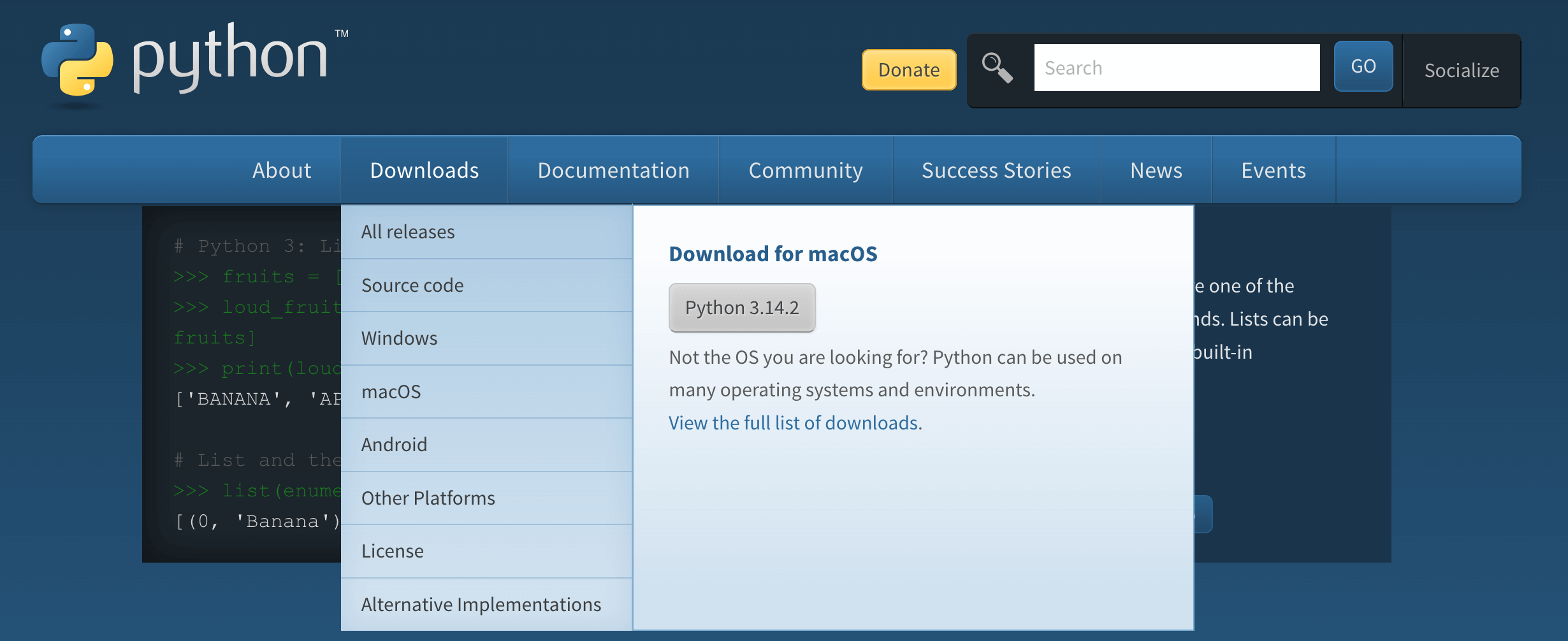
Python3 提供了完整的中文文档:https://docs.python.org/zh-cn/3/
Python 安装
Python 具备优秀的跨平台兼容性,已完成多操作系统的移植适配,可稳定运行在 Windows、macOS、Linux 等主流平台。
我们可优先下载对应平台的二进制安装包,通过可视化向导或命令行快速完成安装,这是最便捷高效的安装方式。
如果操作系统暂无对应的二进制安装包,可获取 Python 源代码,通过 C 编译器手动编译安装。
相较于二进制包安装,源代码编译能提供更丰富的功能自定义选项,让 Python 环境配置更具灵活性。
以下为各平台对应的 Python 安装包下载地址:
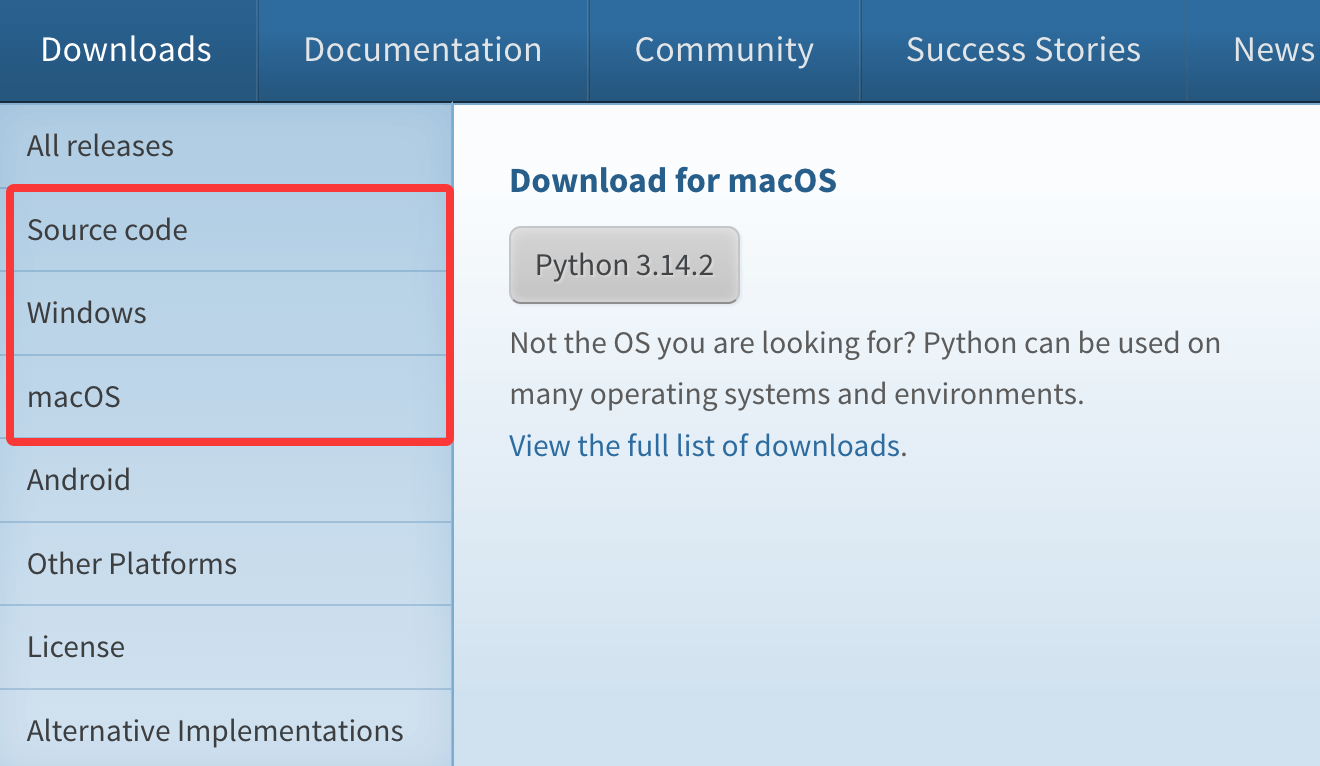
Source Code 可用于 Linux 上的安装。
以下为不同平台上安装 Python3 的方法。
Window 平台安装 Python:
以下为在 Window 平台上安装 Python 的简单步骤。
打开 WEB 浏览器访问 https://www.python.org/downloads/windows/ :
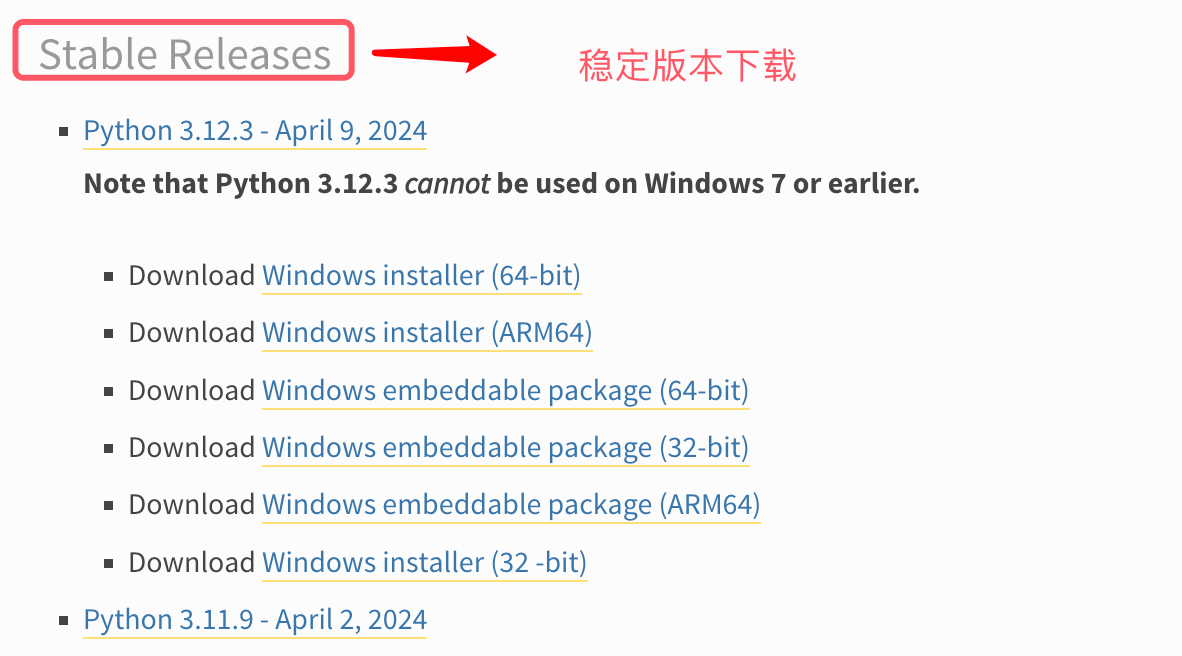
这些链接提供了不同类型的 Python 安装文件,适用于不同类型的 Windows 系统和使用情景:
-
Download Windows installer (64-bit):64 位 Windows 系统的安装程序。
-
Download Windows installer (ARM64):适用于 ARM64 架构的 Windows 设备的安装程序。
-
Download Windows embeddable package (64-bit):64 位 Windows 系统的嵌入式包,可用于嵌入到应用程序中。
-
Download Windows embeddable package (32-bit):32 位 Windows 系统的嵌入式包,同样可用于嵌入到应用程序中。
-
Download Windows embeddable package (ARM64):适用于 ARM64 架构的 Windows 设备的嵌入式包。
-
Download Windows installer (32-bit):32 位 Windows 系统的安装程序。
记得勾选 Add Python 3.6 to PATH。
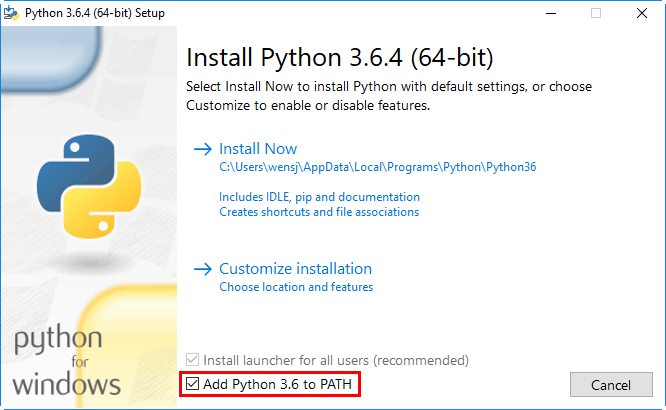
注意:如果没有勾选 Add Python3.6 to PATH」,会导致命令行无法识别 python/python3 命令,需手动配置环境变量。
按 Win+R 键,输入 cmd 调出命令提示符,输入 python:
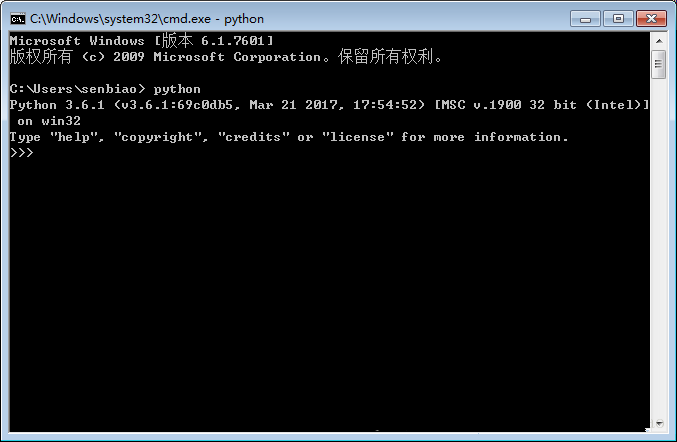
也可以在开始菜单中搜索 IDLE:
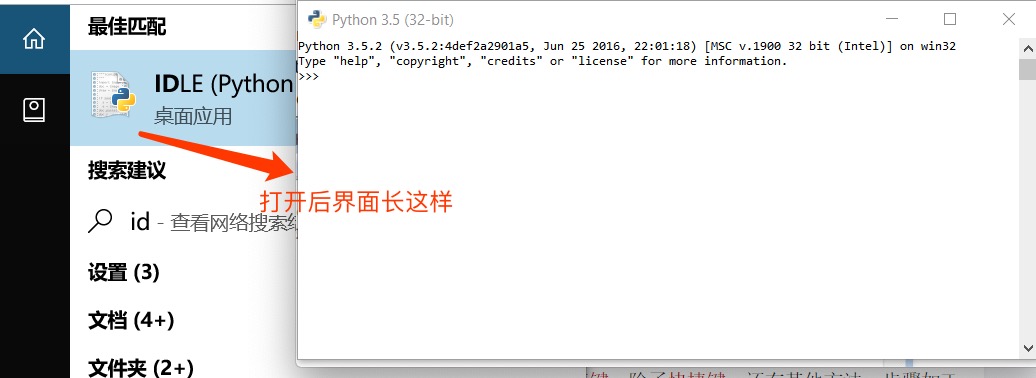
Unix & Linux 平台安装 Python3
Linux 多数发行版自带 Python3,若未安装或需要升级,可通过包管理器安装。
源码安装
以下为在 Unix & Linux 平台上安装 Python 的简单步骤:
- 打开 WEB 浏览器访问 https://www.python.org/downloads/source/
- 选择适用于 Unix/Linux 的源码压缩包。
- 下载及解压压缩包 Python-3.x.x.tgz,3.x.x 为你下载的对应版本号。
- 如果你需要自定义一些选项修改 Modules/Setup
以 Python3.6.1 版本为例:
# tar -zxvf Python-3.6.1.tgz
# cd Python-3.6.1
# ./configure
# make && make install
Ubuntu/Debian
打开终端,执行以下命令:
# 更新软件源
sudo apt update
# 安装Python3及pip3(Python包管理工具)
sudo apt install python3 python3-pip -y
CentOS/RHEL
打开终端,执行以下命令:
# CentOS 7
sudo yum install epel-release -y
sudo yum install python3 python3-pip -y

# CentOS 8/RHEL 8
sudo dnf install python3 python3-pip -y
检查 Python3 是否正常可用:
# python3 -V
Python 3.6.1
MAC 平台安装 Python:
MAC 系统都自带有 Python 环境,你可以在链接 https://www.python.org/downloads/mac-osx/ 上下载最新版安装。
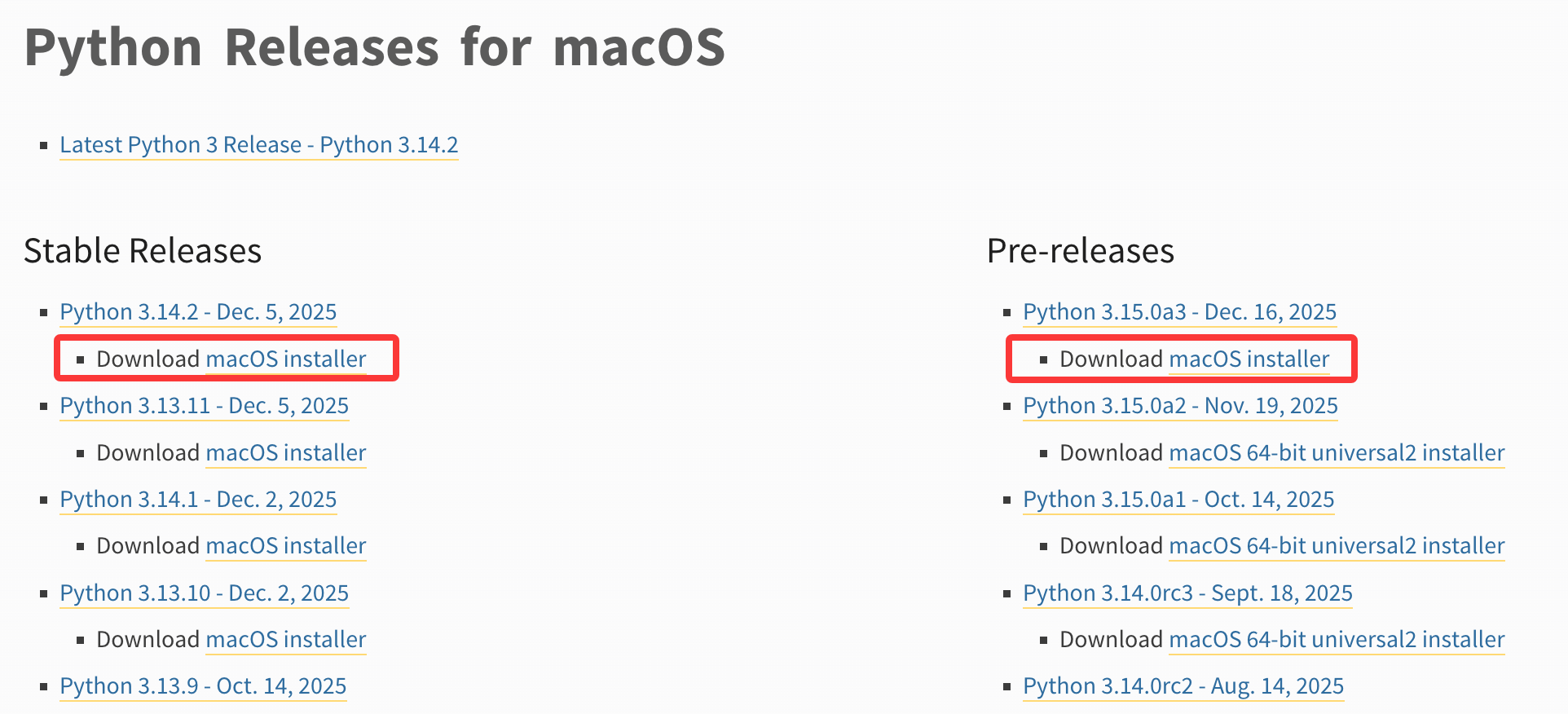
你也可以参考源码安装的方式来安装。
验证 Python3 环境是否安装成功
验证 Python3 版本打开命令提示符(Windows)或终端(macOS/Linux),执行以下命令:
# 通用命令(推荐,所有系统兼容)
python3 --version
# 补充:Windows系统若已配置PATH,也可执行
python --version
若输出类似 Python 3.11.4 的信息,说明 Python3 安装成功。
验证 pip3(Python 包管理工具)pip3 是 Python3 默认的包管理工具,用于安装第三方库,验证命令:
# 通用命令
pip3 --version
# Windows补充命令
pip --version
若输出类似 pip 23.1.2 from xxx (python 3.11) 的信息,说明 pip3 可用。
环境变量配置
如果以上执行 python 命令执行成功,说明环境配置好了,不需要额外配置,这部分内容可以忽略。
程序可执行文件的存放目录常不在系统默认搜索路径中,而系统的 PATH 环境变量(Unix 区分大小写,Windows 不区分)正是用于存储可执行文件的搜索路径。
Mac OS 中若需在非默认目录引用 Python,需手动将 Python 安装目录添加到 PATH 中。
在 Unix/Linux 设置环境变量
注: /usr/local/bin/python 为 Python 安装目录,需替换为你的实际路径。
bash shell(Linux):
export PATH="$PATH:/usr/local/bin/python"
csh shell:
setenv PATH "$PATH:/usr/local/bin/python"
sh/ksh shell:
PATH="$PATH:/usr/local/bin/python"
在 Windows 设置环境变量
若安装 Python3 时未勾选 Add Python.exe to PATH ,会导致命令行无法识别 python/python3 命令,需手动配置环境变量:
- 找到 Python3 的安装路径(如D:\Python311、C:\Program Files\Python311),同时找到其下的Scripts文件夹(路径如D:\Python311\Scripts,pip3 所在目录)。
- 右键「此电脑」→「属性」→「高级系统设置」→「环境变量」。
- 在「用户变量」或「系统变量」中找到 Path 变量,双击编辑。
- 点击「新建」,分别添加 Python3 的安装根路径和Scripts文件夹路径,点击「确定」保存所有配置。
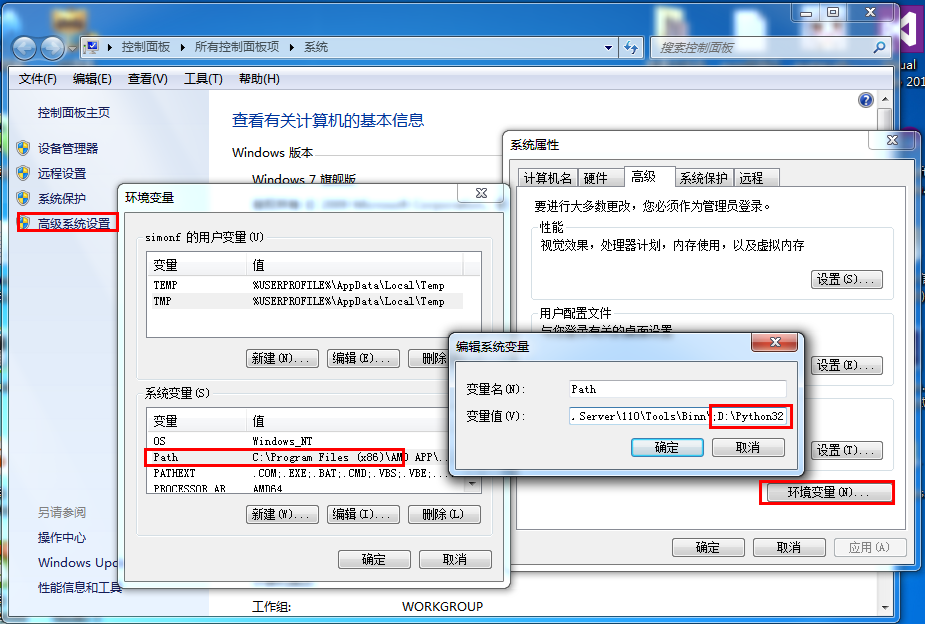
关闭原有命令提示符,重新打开后执行验证命令即可生效。
下面几个应用于 Python 的环境变量说明:
| 环境变量名称 | 核心作用 |
|---|---|
PATH |
系统查找 Python 解释器及可执行文件的搜索路径 |
PYTHONPATH |
Python 查找第三方库和自定义模块的搜索路径 |
PYTHONHOME |
指定 Python 的安装根目录,告知解释器核心库/标准库存放位置 |
PYTHONSTARTUP |
指定 Python 交互式解释器启动时自动执行的脚本文件路径 |
PYTHONCASEOK |
Windows 专属,让 Python 导入模块时忽略大小写 |
PYTHONDONTWRITEBYTECODE |
禁止 Python 运行时生成 .pyc / .pyo 字节码缓存文件 |
运行 Python
有三种方式可以运行 Python:
1、交互式解释器:
你可以通过命令行窗口进入 Python 并开始在交互式解释器中开始编写 Python 代码。
你可以在 Unix、DOS 或任何其他提供了命令行或者 shell 的系统进行 Python 编码工作。
python
以下为 Python 命令行参数:
| 选项 | 描述 |
|---|---|
| -d | 启用调试模式,在代码解析和解释器运行时显示详细调试信息 |
| -O | 生成优化代码,编译脚本时生成 .pyo 优化字节码文件(忽略断言语句等调试相关代码) |
| -OO | 深度优化代码,生成 .pyo 文件并移除代码中的所有文档字符串,进一步减小文件体积 |
| -S | Python 启动时不自动引入 site 模块,即不加载查找 Python 模块路径的相关配置(如 site-packages 目录) |
| -V / --version | 输出当前安装的 Python 版本号,直接退出解释器 |
| -vv | 输出详细的版本信息(包括编译环境、依赖库等额外信息) |
| -X | 从 Python 1.6 版本之后,基于内建的异常(仅用于字符串类型)的用法已过时,该参数用于兼容旧版相关特性 |
| -h / --help | 查看所有 Python 命令行参数的完整帮助说明,直接退出解释器 |
| -c cmd | 直接在命令行中执行指定的 Python 代码片段(cmd 为字符串格式的代码),无需编写 .py 脚本文件 |
| -m module | 以模块的形式运行指定的 Python 模块(如 pip、http.server 等),自动查找模块路径并执行 |
| -i | 执行完指定的 Python 脚本后,自动进入交互式解释器环境,便于后续调试和代码补充执行 |
| -b | 当遇到字节串(bytes)与字符串(str)不兼容的比较操作时,发出警告信息 |
| -bb | 当遇到字节串(bytes)与字符串(str)不兼容的比较操作时,直接抛出错误,终止程序运行 |
| -u | 禁用标准输出(stdout)和标准错误(stderr)的缓冲机制,实现日志或输出内容的实时打印 |
| file | 指定要执行的 Python 脚本文件路径(绝对路径或相对路径),解释器将加载并运行该文件中的代码 |
| -q | 进入交互式解释器时,隐藏欢迎信息,直接显示命令提示符 |
2、命令行脚本
在你的应用程序中通过引入解释器可以在命令行中执行Python脚本,如下所示:
python script.py
注意:在执行脚本时,请检查脚本是否有可执行权限。
3、集成开发环境(IDE:Integrated Development Environment): PyCharm
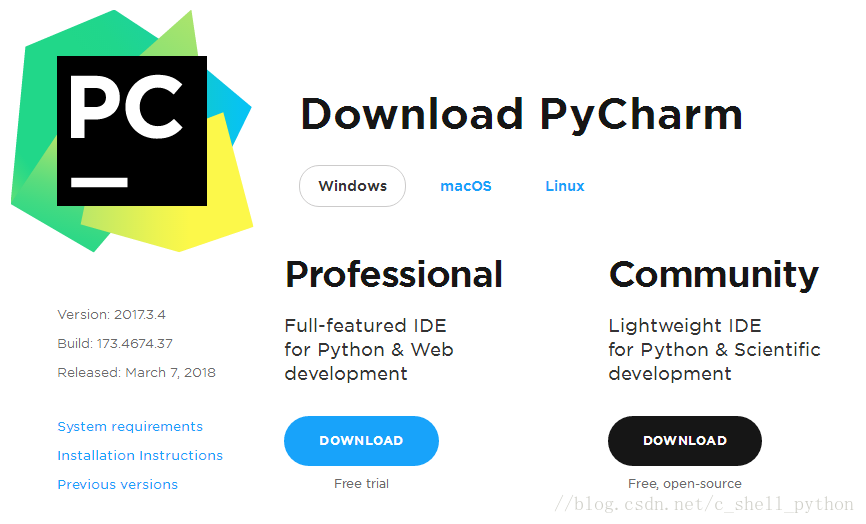
PyCharm 是由 JetBrains 打造的一款 Python IDE,支持 macOS、 Windows、 Linux 系统。
PyCharm 功能 : 调试、语法高亮、Project管理、代码跳转、智能提示、自动完成、单元测试、版本控制……
PyCharm 下载地址 : https://www.jetbrains.com/pycharm/download/
PyCharm 安装地址:https://www.runoob.com/pycharm/pycharm-install.html
Professional(专业版,收费):完整的功能,可试用 30 天。
Community(社区版,免费):阉割版的专业版。
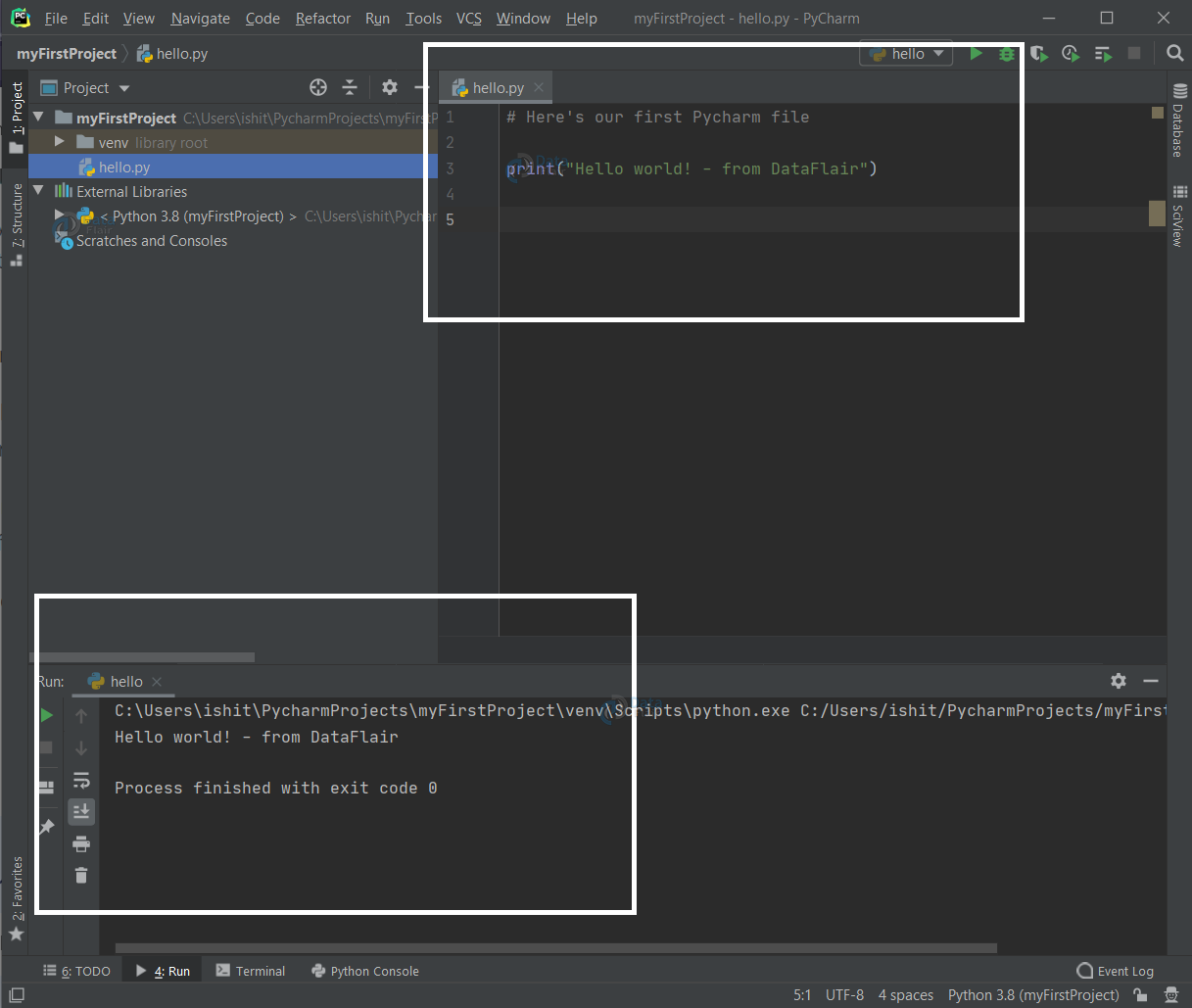
PyCharm 界面:
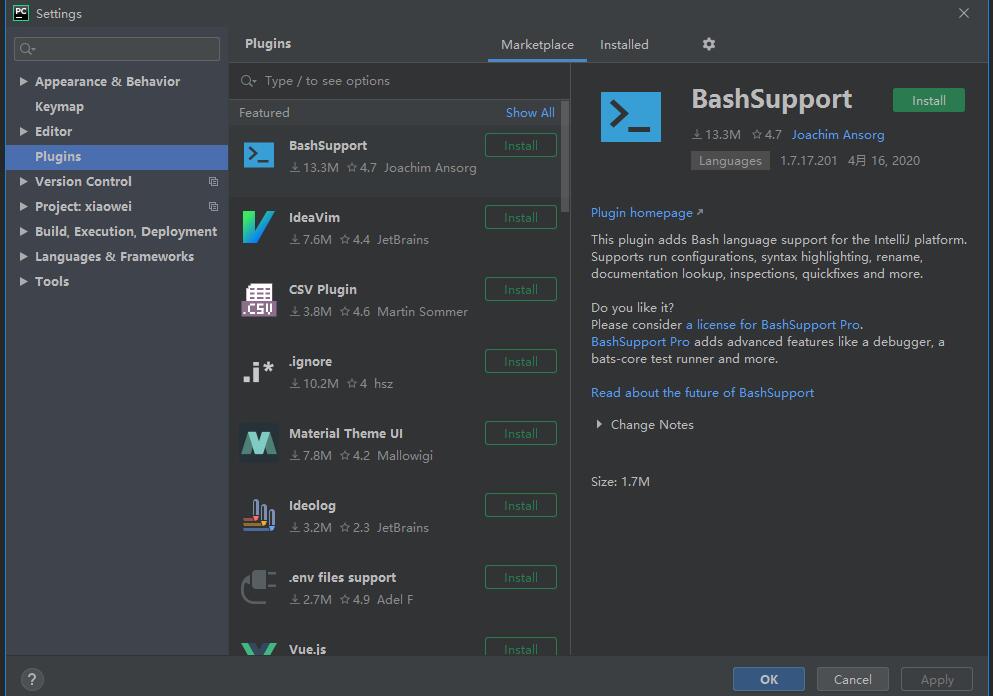
安装 PyCharm 中文插件,打开菜单栏 File,选择 Settings,然后选 Plugins,点 Marketplace,搜索 chinese,然后点击 install 安装:
更多必备工具
以下工具是后期学习必备的,你可以先跳过,后期来学习。
Anaconda 集成环境
Anaconda 发行版包含了 Python。
Anaconda 是一个集成的数据科学和机器学习环境,其中包括了 Python 解释器以及大量常用的数据科学库和工具。
Anaconda 包及其依赖项和环境的管理工具为 conda 命令,文与传统的 Python pip 工具相比 Anaconda 的conda 可以更方便地在不同环境之间进行切换,环境管理较为简单。
Anaconda 详细安装与介绍参考:Anaconda 教程。
uv -- Python 包与环境管理工具
uv 是由 Astral 公司开发的一款 Rust 编写的 Python 包管理器和环境管理器,它的主要目标是提供比现有工具快 10-100 倍的性能,同时保持简单直观的用户体验。
uv 可以替代 pip、virtualenv、pip-tools 等工具,提供依赖管理、虚拟环境创建、Python 版本管理等一站式服务。
uv 详细安装与介绍参考:uv 教程。
Jupyter Notebook -- Python 包与环境管理工具
Jupyter Notebook 是一个开源的 Web 交互式计算工具,允许你创建和分享包含实时代码、可视化图表、公式和文本的文档。它的名字来源于它支持的三种核心编程语言:Julia, Python, R。
Jupyter Notebook 将代码、说明文字和运行结果组织在同一个 Notebook 文档中,该文档以 JSON 格式保存,由多个有序的单元格组成,每个单元格既可以运行代码,也可以编写 Markdown 文本、展示数学公式、图表或其他富媒体内容。
通过 Jupyter Notebook 我们可以很方便的学习并运行 Python 程序。
Jupyter Notebook 详细安装与介绍参考:Jupyter Notebook 教程。

2048
cui***e1994@qq.com
使用交互式 ipython 运行 Python
ipython 是一个 python 的交互式 shell,比默认的 python shell 好用得多,支持变量自动补全,自动缩进,支持 bash shell 命令,内置了许多很有用的功能和函数。
此 ipython 中的 i 代表 “交互(interaction)”。
官方地址:https://ipython.org/install.html
安装:
Linux 环境还可以使用以下命令安装:
使用:
2048
cui***e1994@qq.com
COnlin
143***6952@qq.com
如何在 cygwin 模拟器中安装 python3
Cygwin 是一个在 windows 平台上运行的类 UNIX 模拟环境,是 cygnus solutions 公司开发的自由软件(该公司开发的著名工具还有 eCos,不过现已被 Redhat 收购)。它对于学习 UNIX/Linux 操作环境,或者从 UNIX 到 Windows 的应用程序移植,或者进行某些特殊的开发工作,尤其是使用 GNU 工具集在 Windows 上进行嵌入式系统开发,非常有用。
安装 cygwin:
1.下载可执行文件 http://www.cygwin.com/setup-x86.exe
2. 选择 "Install from internet", 点击 Next。
3. 根目录 C:\cygwin (不建议其他目录,特别带有空格的目录名)。 4. 选择下载网站,http://sourceware.mirror.tds.net 下载比较稳定。 5. 在 "Select Packages" 菜单中选择 "Category",添加以下包: 6. 点击 Next, 开始安装。7. 复制文件 moshell/examples/cygwin_install/cygwin_install.txt 到 C:/Cygwin (也可以在这个地址下载:http://newtran01.au.ao.ericsson.se/moshell/cygwin_install.txt)。
8. Windows 下点击 开始 –> 运行。
在 "运行" 窗口, 输入 cmd , 然后按下回车键。
打开 DOS 窗口,在 DOS 窗口执行以下命令:
安装 python3
验证:
COnlin
143***6952@qq.com
雷雷
139***68707@163.com
参考地址
mac安装py3 (身为一个优秀的程序员必须要配个mac)
1、安装/更新 brew [不知道brew的点进去了解一下](https://brew.sh/index_zh-cn)
2、安装py3
3、由于mac在安装xcode时候会默认安装python2 所以需要改一下配置
(为啥不删除python2因为我胆小,为啥不用python2应为我喜欢新版本)
打开 配置文件
增加配置信息(下面是我配置信息 路径自己改改)
刷新一下文件信息(不刷新的话 不会立即生效)
查看py版本
再推荐一个开发工具vscode [官方下载地址]( https://code.visualstudio.com/ )
优点: 强大、开源、免费(狠重要)、插件多
雷雷
139***68707@163.com
参考地址